つくり方
UStoneDIYで天然石ブレスレットを作る流れ
UStoneDIYのDIY画面は、素材を選ぶ、並べる、仕上がりを確認する、保存する、という流れで進みます。初めての方向けに、操作と確認ポイントを順番に整理しました。
UStoneDIY 編集部読了 7分
この記事の要点
- 手首サイズを決めてから素材を選ぶ
- タップで追加、ドラッグで並び替え
- 推定内周・糸長・価格は画面の目安
- 注文・決済・配送の条件はカートと注文画面で確認する
1. 手首サイズを設定する
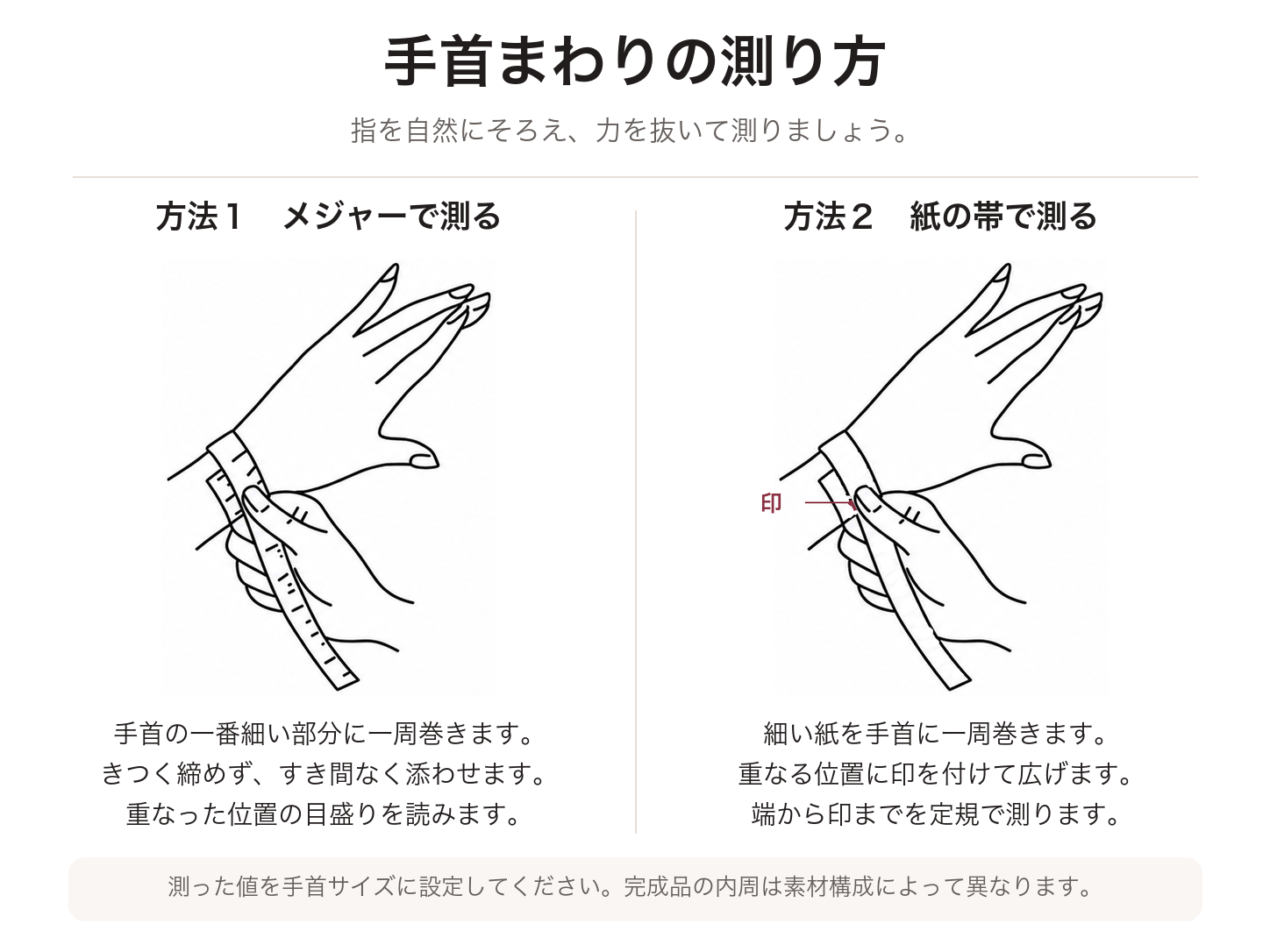
最初に、実測した手首まわりを参考値として設定します。手首サイズは、完成品の内周を決める値ではなく、デザインを考えるための基準です。測り方は「手首の測り方」で図解しています。
後から変更できるので、最初は近い値で構いません。ただし、変更すると推定内周の見え方も変わるため、素材を組み終えた後に一度確認してください。
2. 素材を選ぶ
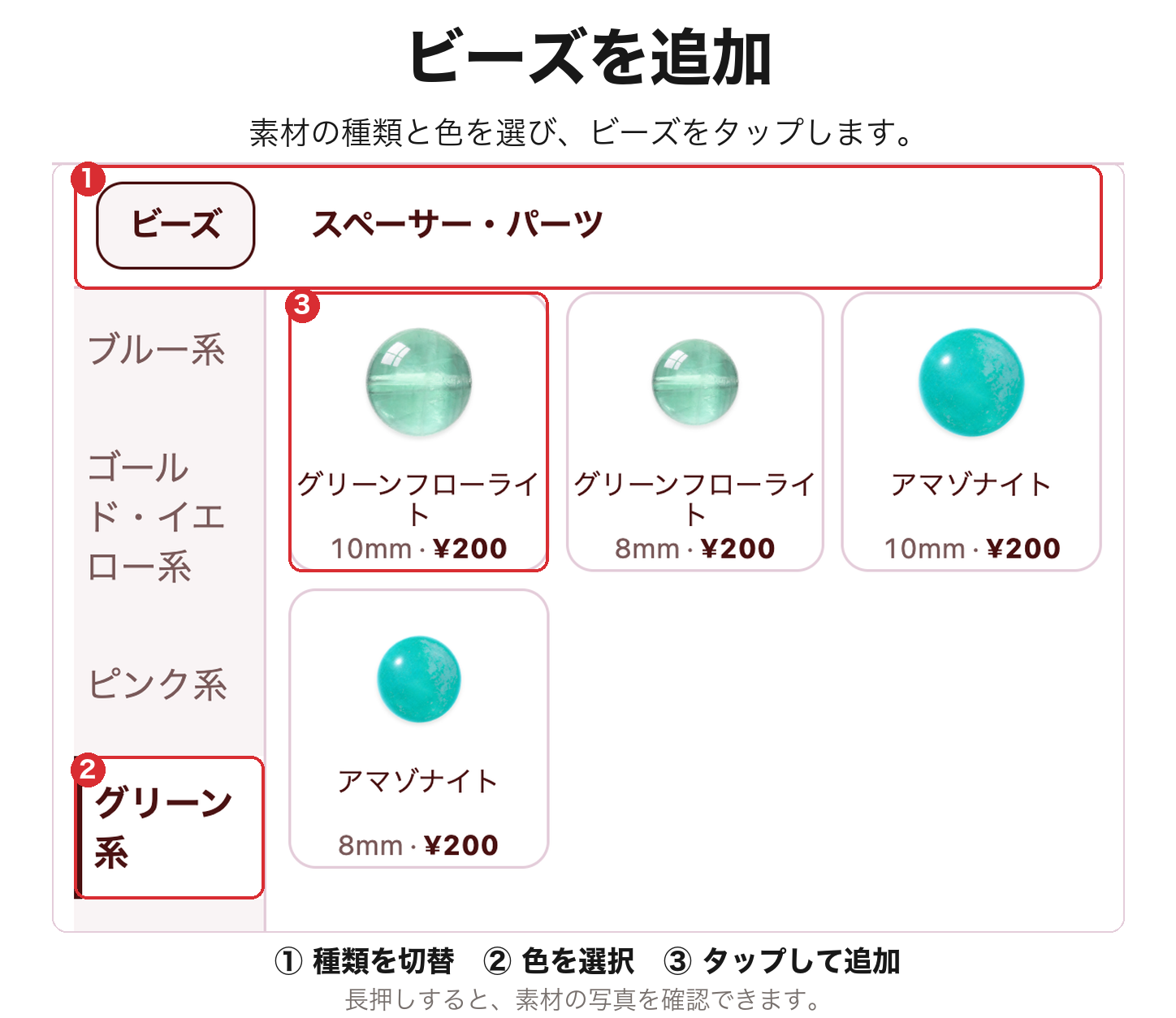
ビーズとスペーサー・パーツのタブを切り替え、色のまとまりから素材を探します。カードには直径と価格が表示されます。気になる素材はタップして追加し、長押しで写真を確認してください。
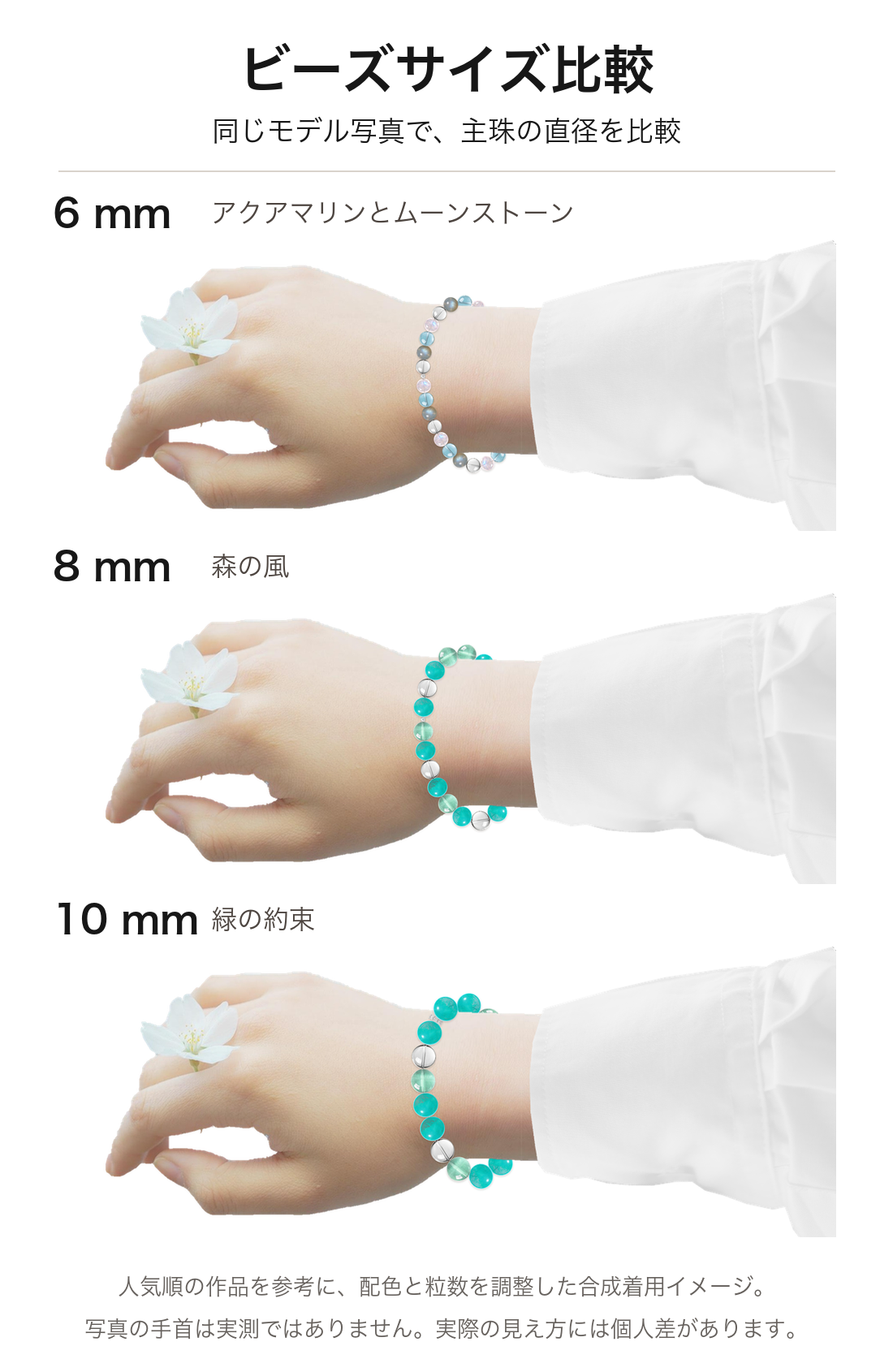
- 6mm・8mm・10mmなど、直径の違いで印象が変わります。
- 同じ色名でも石の種類で模様が異なります。
- 価格は素材ごとに表示されます。合計は画面の表示を確認してください。
3. 並べる・入れ替える
- 素材をタップすると、デザインの末尾に追加されます。
- 粒を選んでから別の素材をタップすると、その粒が置き換わります。
- 粒をドラッグして、好きな位置へ移動します。
- 粒を輪の外へドラッグして離すと、デザインから外れます。
- 余白をドラッグすると、デザイン全体が回転します。
操作を間違えたときは、画面の取り消し・やり直しを使います。大きな変更をする前に、一度保存しておくと安心です。
4. 仕上がりを確認する
素材を並べると、画面に推定内周、糸の長さ、価格などが表示されます。推定内周は、選んだ粒の直径とパーツの幅から計算した目安です。実測した手首まわりと比べ、きつすぎないか、ゆるすぎないかを確認します。
- 推定内周:丸玉が理想的な形で並ぶ前提の近似値
- 糸の長さ:素材を輪にするために必要な長さの目安
- 価格:選択中の素材の合計。表示内容を確認する
- 警告:素材の欠品や組み合わせの注意があれば確認する
5. 保存・共有・写真試着
デザインを保存すると、後から続きを編集できます。ログイン状態や画面の表示に従って、保存、共有、作品としての公開、写真試着の入口を利用してください。公開した作品は、公開設定と内容を確認してから仕上げてください。
写真試着は、手元の写真にデザインを重ねて見る機能です。写真の角度や明るさで見え方が変わるため、色や大きさの最終確認は実際の素材情報も合わせて行ってください。
6. 注文前に確認すること
購入手続きに進めるか、送料やお届け時期がどう表示されるかは、カートと注文画面の表示を確認してください。この記事は、表示されていない支払い方法や配送条件を約束するものではありません。
- 素材の種類、直径、数量がデザインと一致しているか
- 推定内周と手首の実測値に無理がないか
- 価格、送料、お届け時期の表示を確認したか
- 注文後の変更やキャンセルの条件が表示されているか
失敗しにくいコツ
- 最初に手首を測り、mmでメモしておく
- 主役の石を決めてから、脇の色を足す
- 一度に多く追加せず、数粒ごとに内周を確認する
- きつい・ゆるいは1粒単位で調整する
- 注文前に、カートの内容と合計を読み直す
よくある質問
途中で保存できますか?
画面に保存の入口が表示されている場合は、途中のデザインを保存できます。ログインが必要な場合があります。保存後は、同じデザインを開いて続きを編集してください。
スマートフォンでも作れますか?
スマートフォンのブラウザでもDIY画面を利用できます。細かい色の比較や、粒数の確認は、画面を拡大するか、パソコンでも確認すると違いが見やすくなります。
注文後にデザインを変更できますか?
注文後の変更やキャンセルの可否は、注文状況と表示される条件によって異なります。注文画面やサポートの案内を確認し、不明な場合は問い合わせてください。
表示されている写真と実物は同じですか?
天然石は一粒ずつ色・形・大きさが異なります。写真は素材の印象を伝えるためのもので、実物の模様や色が完全に一致するものではありません。商品の素材情報も合わせて確認してください。